双系统安装
本文译自 The Omarchy Manual — Dual Boot Install,同步自 basecamp/omarchy@ed7bae4。术语以 TERMS.md 为准。
你可以把 Omarchy 装到单个分区上,与 Windows 或其他系统共存。
这种安装方式依然默认带 LUKS 分区加密,实际上与全盘安装无异,只是要求磁盘上有可用空闲空间。
在 Windows 里腾空间
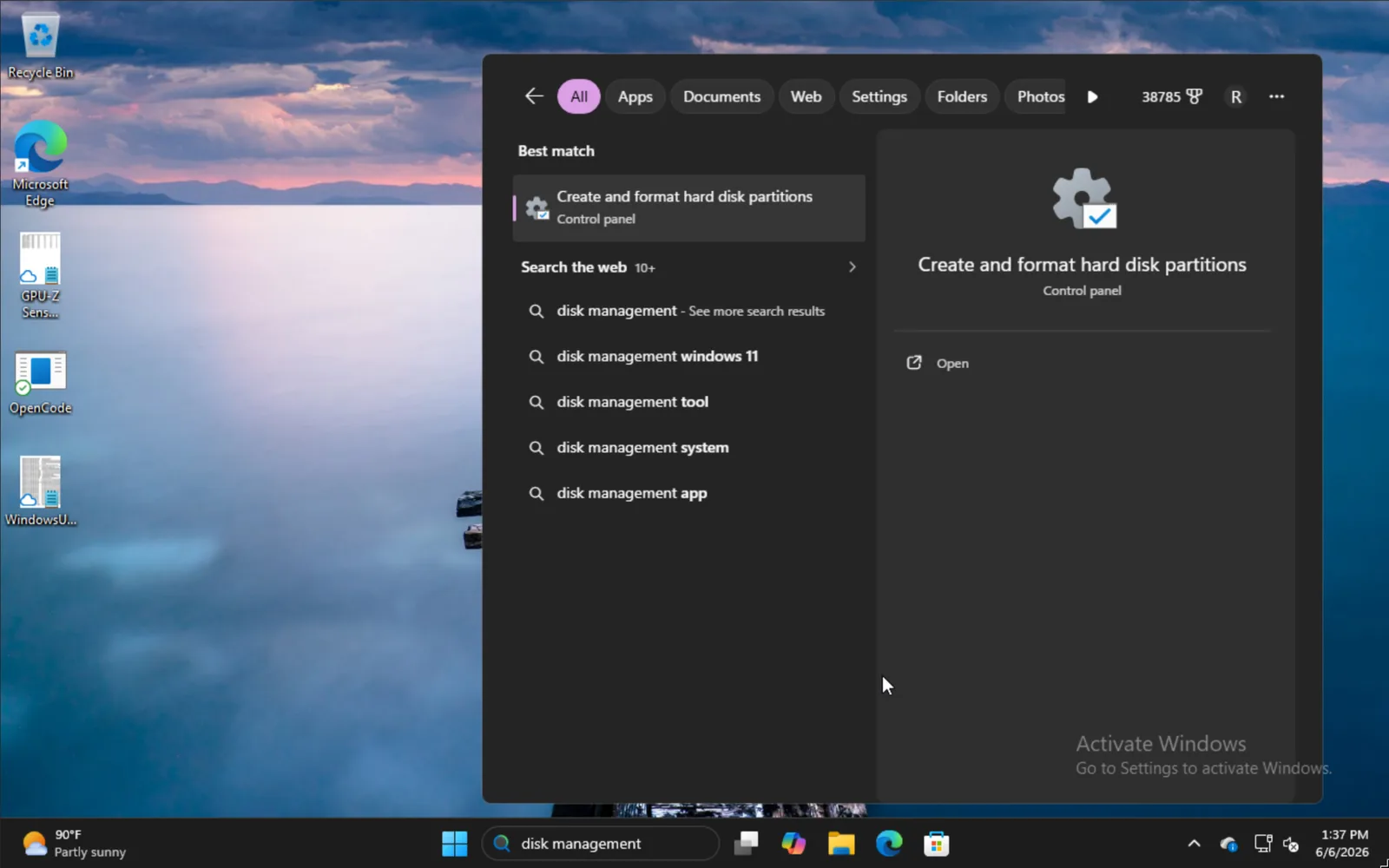
要与 Windows 共存安装,在开始菜单输入 disk management,选择 创建并格式化硬盘分区。
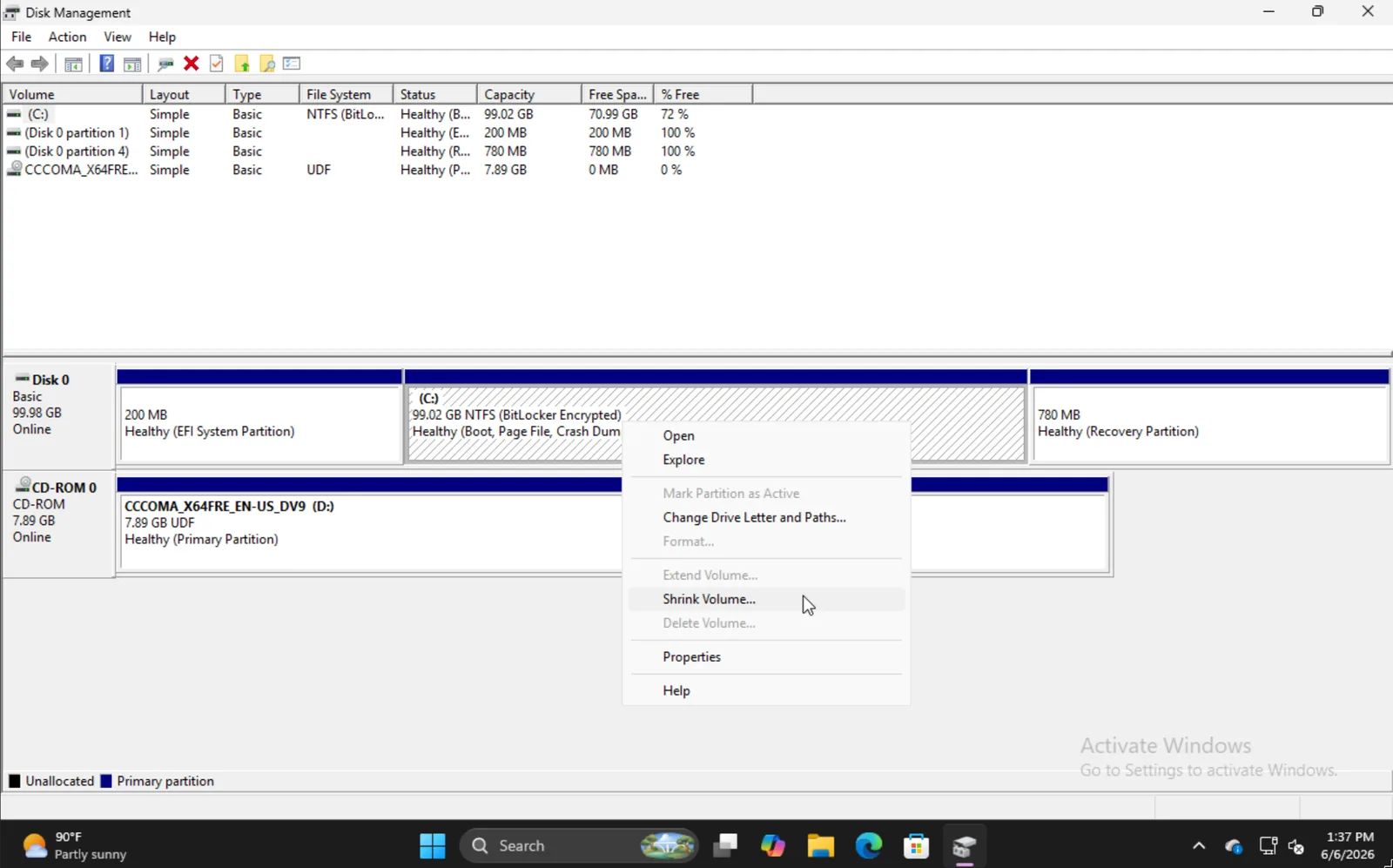
找到合适的分区,右键选 压缩卷。
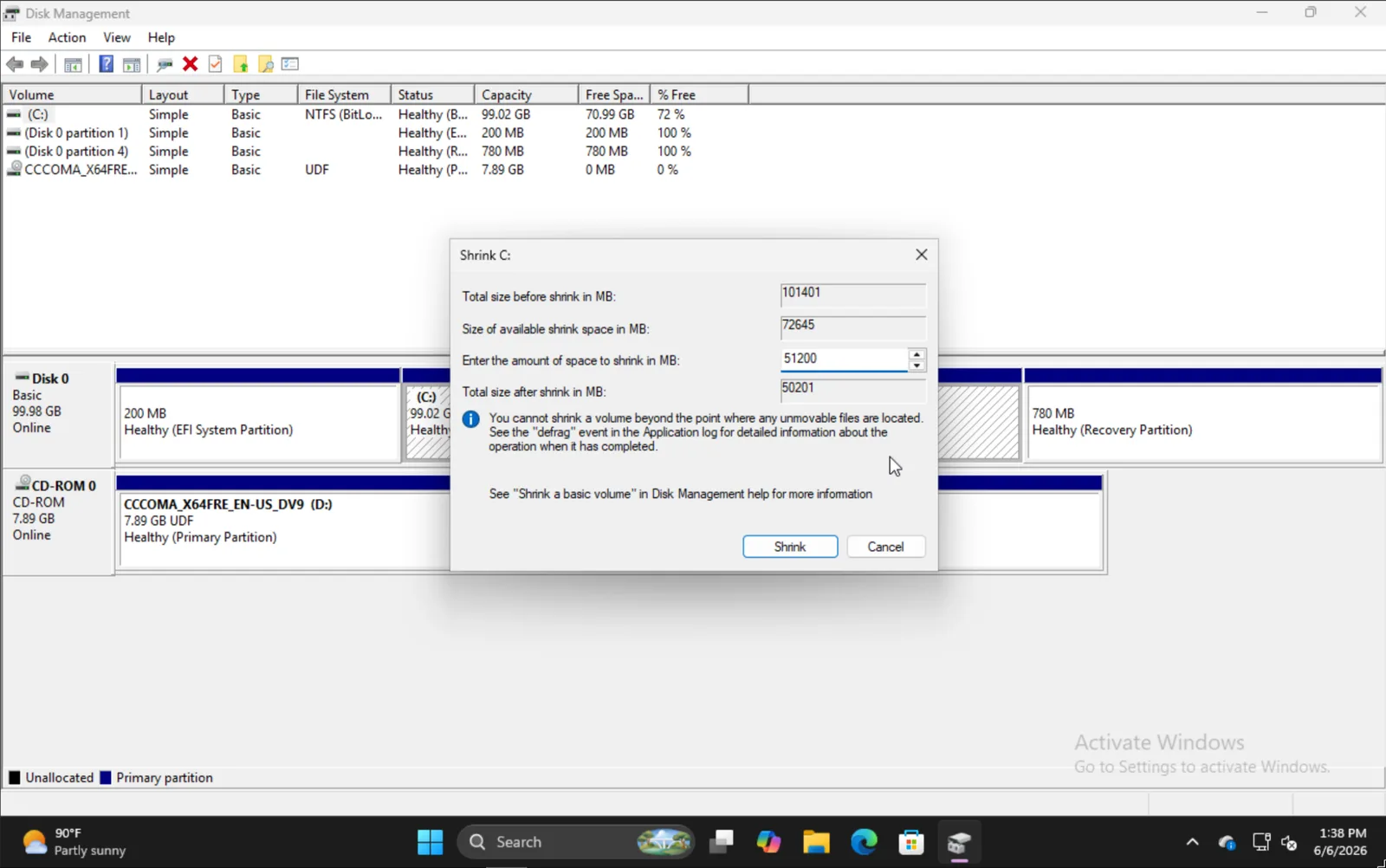
输入想压缩的空间大小。注意这就是未来 Omarchy 安装的总大小,包含引导分区。
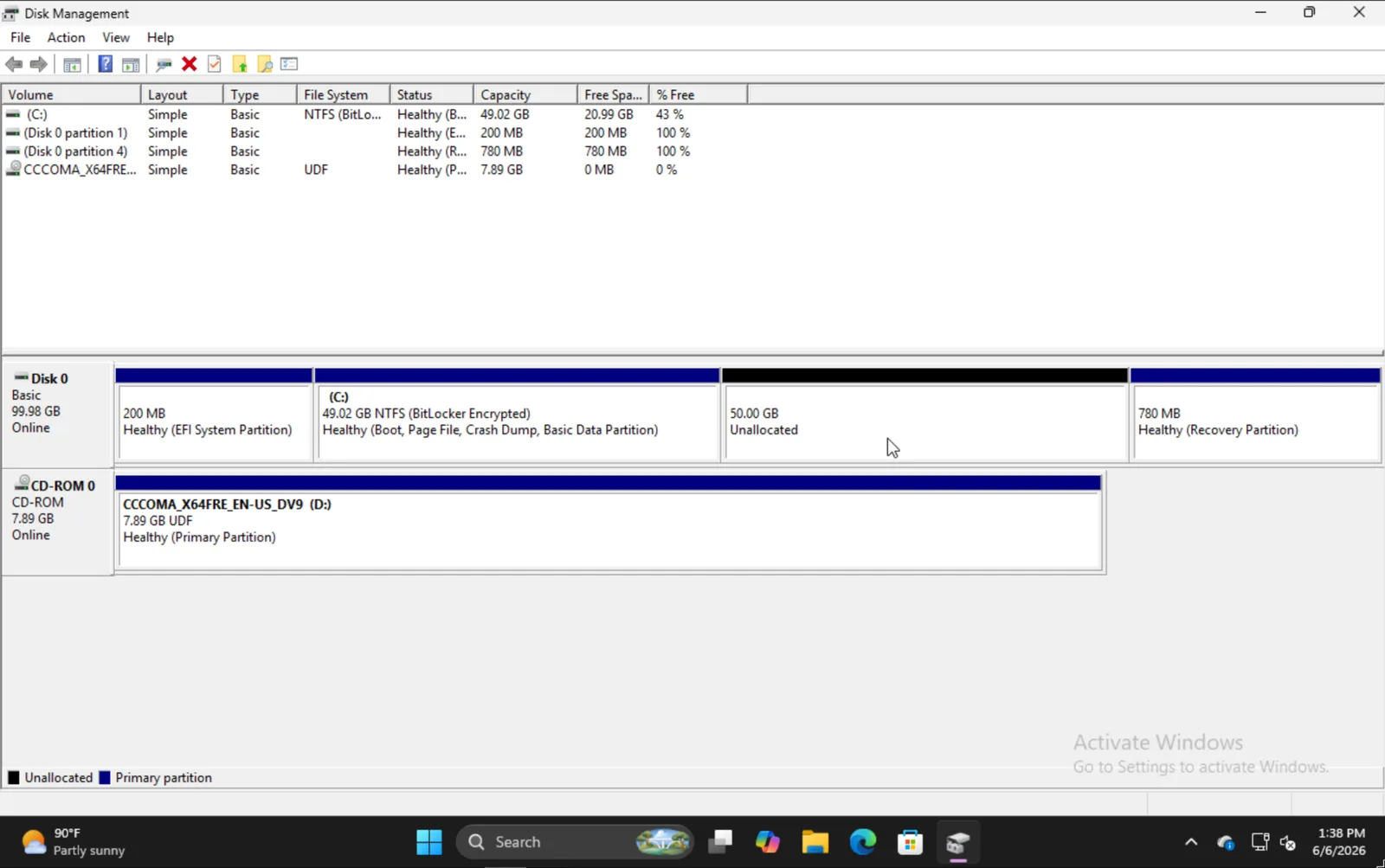
完成后你会看到类似下图的样子——本例中那 50GB 的未分配区域就是装 Omarchy 的地方。
安装 Omarchy
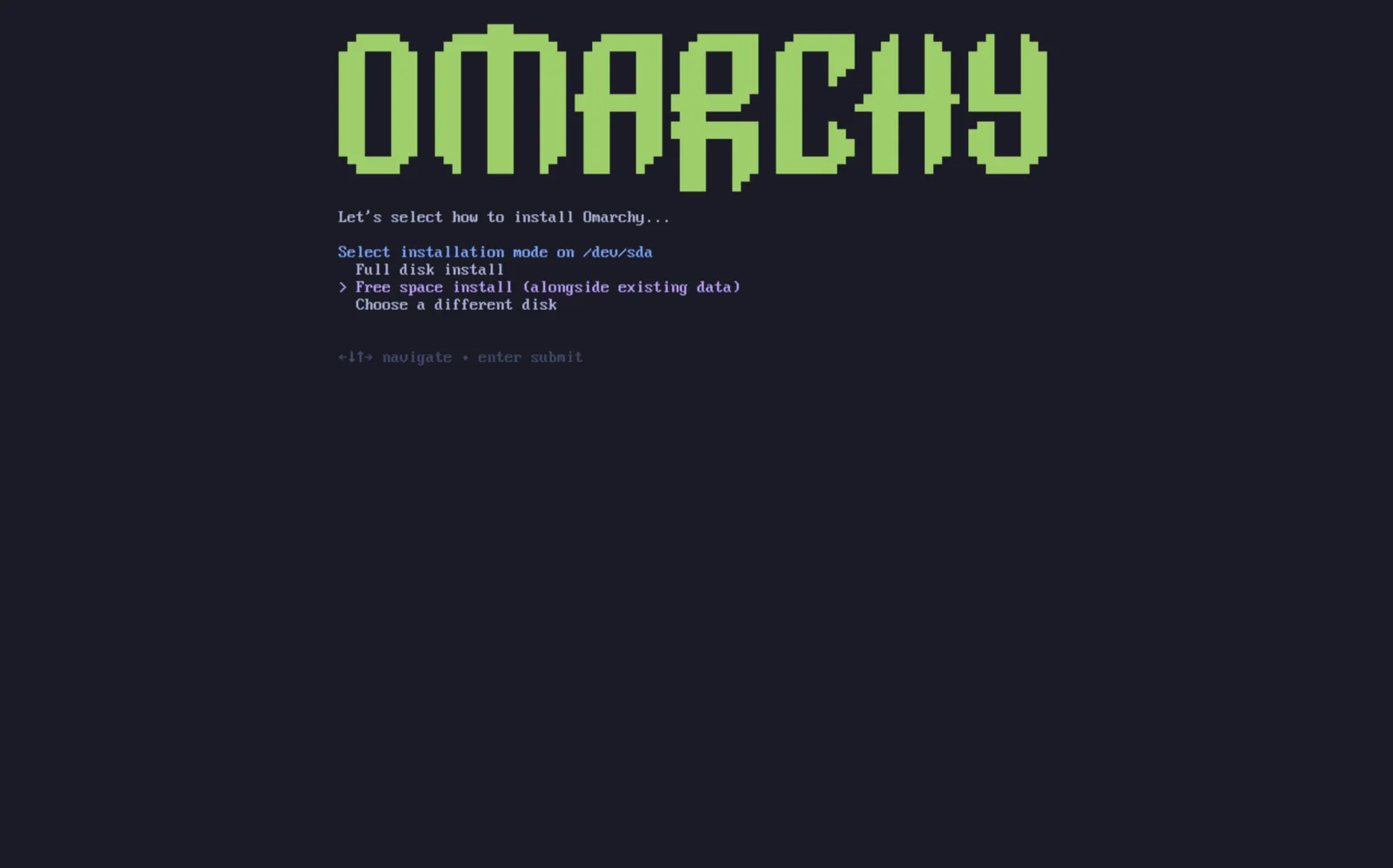
安装流程与常规基本一致。选中磁盘后会出现 Free space install 选项。选它就不会清空整块磁盘。
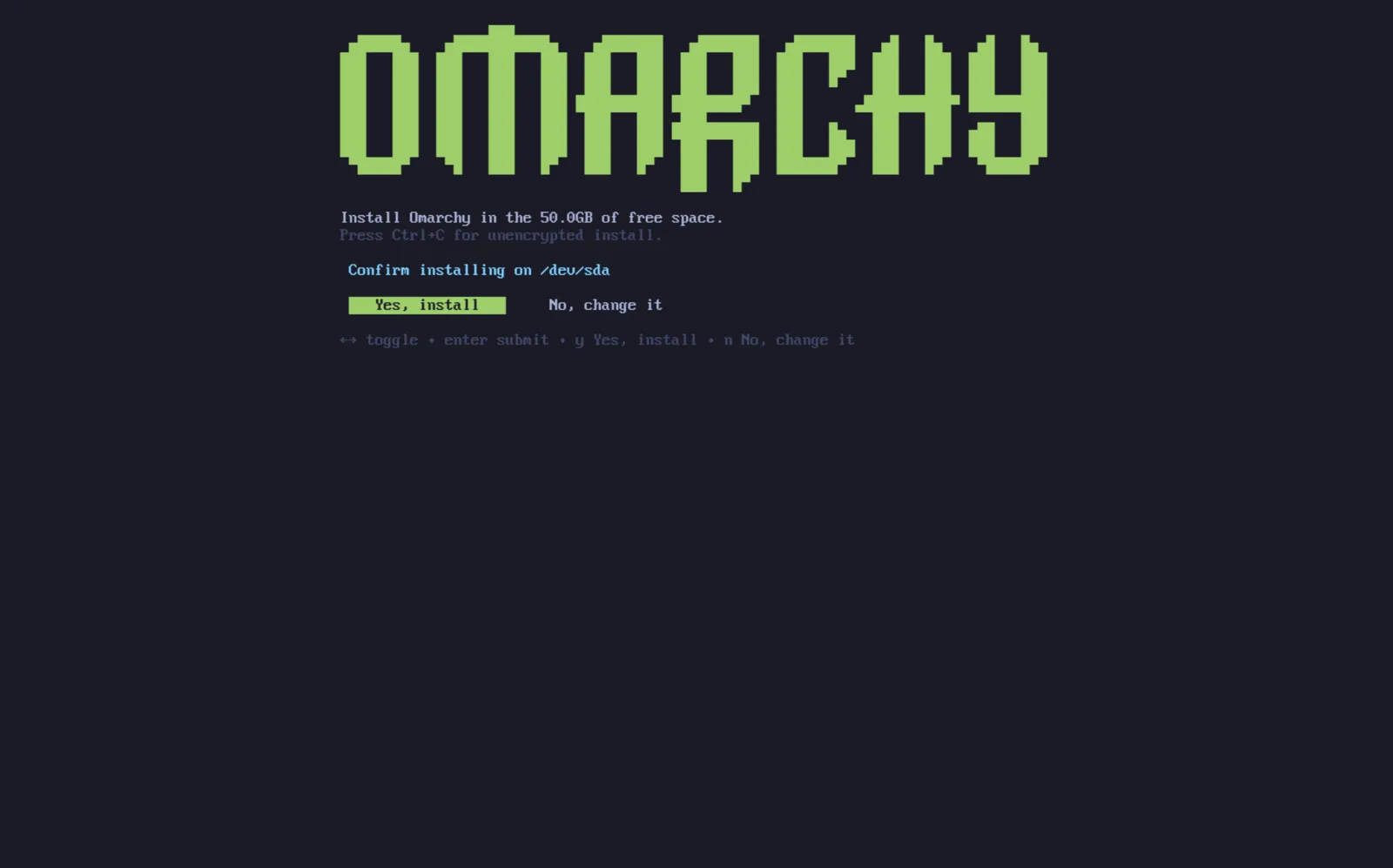
确认一切无误后照常等待安装完成。这一步同样可以选择不加密安装(不推荐),与全盘安装一样。
把其他系统加进引导器
Omarchy 装完后你会发现默认引导器变成了 Limine。你也可以给 Limine 添加其他系统的启动项,比如 Windows。
运行 limine-scan 并按提示把想要的条目加进 limine 配置。之后开机就能看到正常的 Omarchy 选项以及 Windows Boot Manager 等。
BitLocker
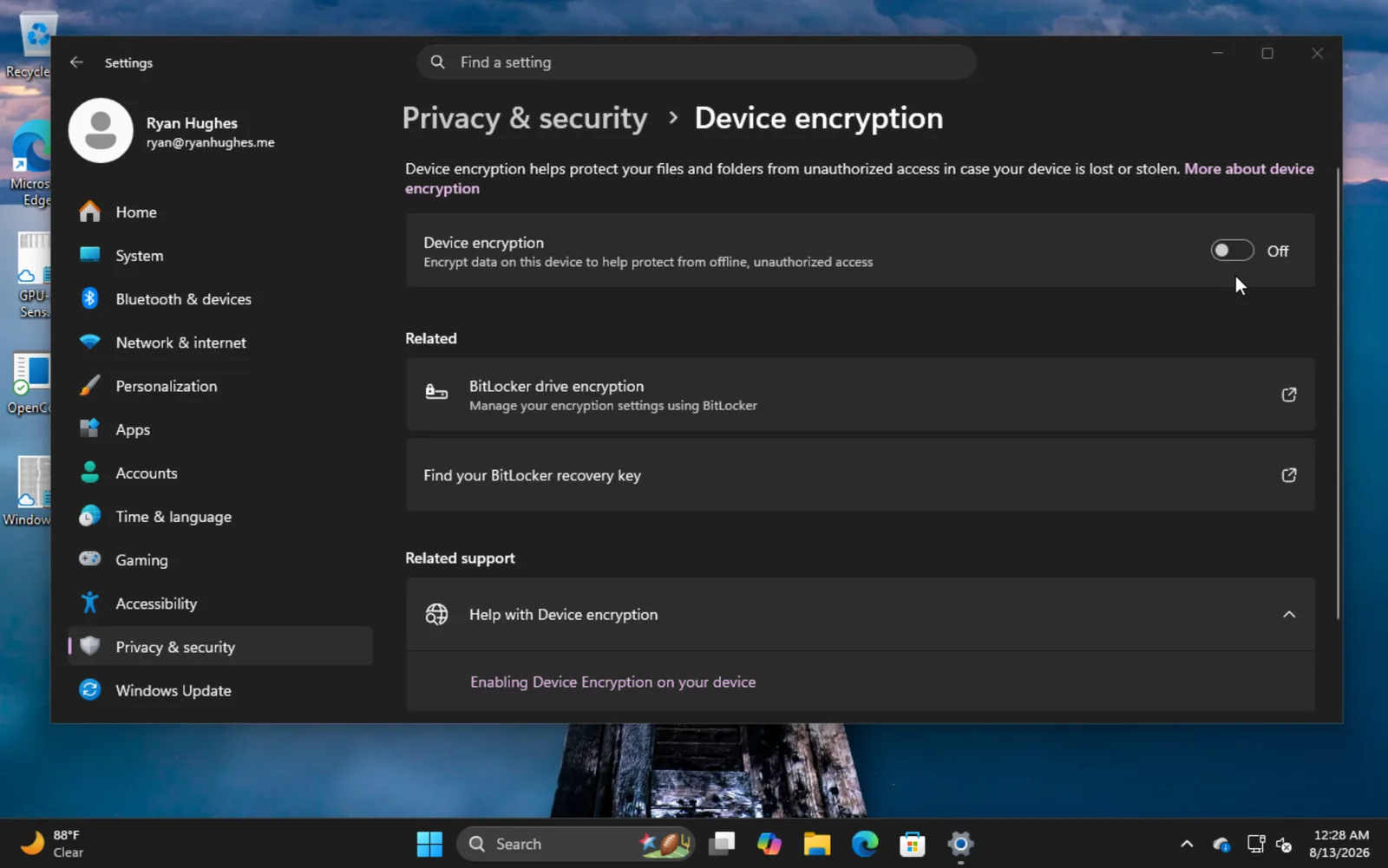
重要提醒:此安装方式与 BitLocker 不兼容,因为它加密的是整块硬盘而非单个分区。如果遇到提示 BitLocker 已启用的错误,先启动 Windows,进入 设置 -> 隐私和安全性 -> 设备加密,把 BitLocker 关掉。解密硬盘可能需要一些时间。