开始使用
本文译自 The Omarchy Manual — Getting Started,同步自 basecamp/omarchy@ed7bae4。术语以 TERMS.md 为准。
Omarchy 通过 ISO 镜像安装。你可以选择全盘安装(接管整块硬盘),或空闲空间安装(把 Omarchy 装进硬盘上未分配的空间)——后者就是你与 Windows 或其他系统双系统共存的方式(见双系统安装——注意需要先在 Windows 里关闭 BitLocker)。无论哪种方式,安装默认开启全盘加密(full-disk encryption),而全盘选项会清空所选硬盘,所以用旧盘之前务必先备份!
先下载 Omarchy ISO,写入 U 盘(Mac/Windows 用 balenaEtcher,Linux 用 caligula),然后从 U 盘启动。
你必须在 BIOS 中关闭 Secure Boot 和/或 TPM。不关就没法安装 Omarchy。这些是微软面向 Windows 及其亲和的 Linux 发行版设计的安全方案。
接着回答配置问题,并像这样确认:
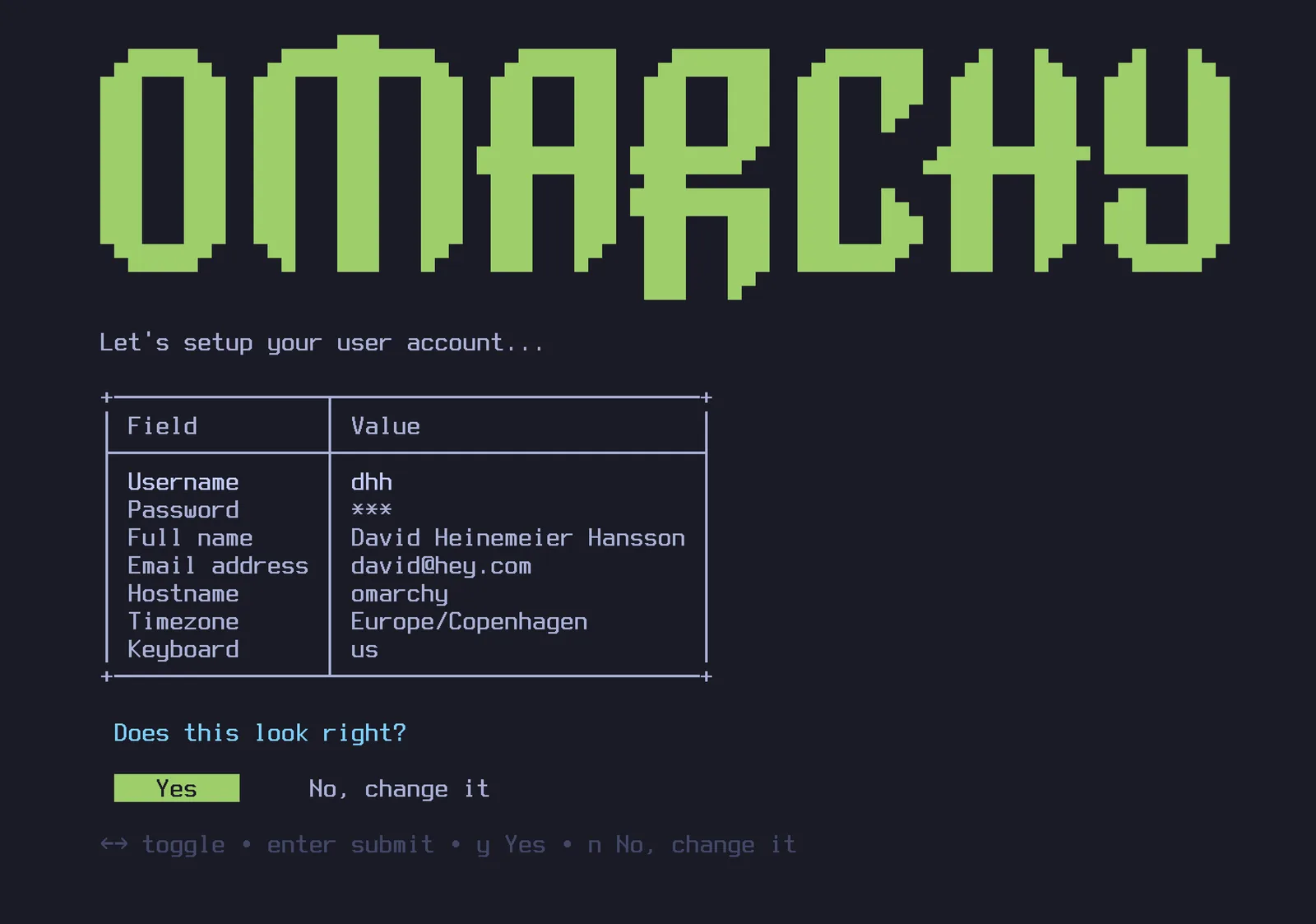
然后为安装选一块硬盘,就可以靠在椅背上欣赏安装表演了。最快的现代机器一分钟内就能装完,老电脑也不该超过 5 分钟。
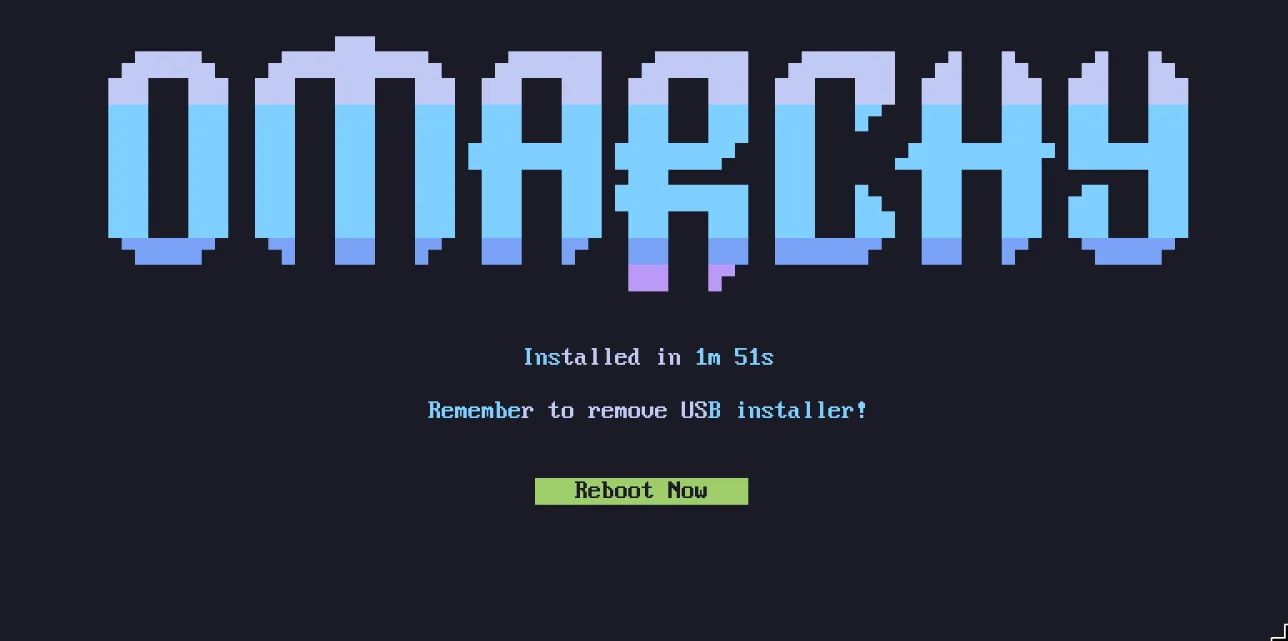
现在,你可以开始 Omarchy 了!
请用有线或 2.4G 无线键盘!
开机时,全盘加密不允许你用蓝牙键盘输入密码。就像你不能用蓝牙键盘进 PC 的 BIOS 一样。你需要一个 2.4G 接收器或有线的键盘(有线对延迟友好得多!)。我个人超爱 Lofree Flow84。
替他人装机
如果你在为别人配置机器——家人、新员工、买家——那些个人问题就不该由你代答。在安装器的第一屏(键盘选择界面)按 Ctrl + C,Omarchy 会改为提供「为另一位主人准备这台机器」的选项。系统立即安装,但所有个人设置——键盘布局、用户名、密码——都推迟到机器首次启动时完成。硬盘依旧默认加密,新主人在首启时设置的密码同时就是加密密码。(已经用过的机器也可以免重装直接移交——见重置计算机。)
无人值守安装
ISO 还可以完全自主完成安装——无需键盘、无需向导——只要把配置文件放在第二块硬盘上交给它即可。这是把 Omarchy 当作虚拟机和批量部署机器基础镜像的方式。见无人值守安装。
不加密安装
Omarchy 默认加密安装。对于任何可能丢失或被盗的电脑,这都是安全负责的选择。你可不想任何能摸到你硬件的人都能拿到你的数据!
但在特殊情况下——比如给受保护的电脑做远程安装,或者不含敏感数据的一次性环境——你可能想跳过加密。在磁盘格式化确认界面上按 Ctrl + C,即可切换为无加密安装。
卡住了怎么办
如果遇到困难,通常可以在社区 Discord 的 #omarchy-help 频道找到愿意帮忙的人。