导航
本文译自 The Omarchy Manual — Navigation,同步自 basecamp/omarchy@ed7bae4。术语以 TERMS.md 为准。
Omarchy 里的一切都通过键盘完成——一切! 系统刚启动时,光靠鼠标你真的什么都干不了。但只要按下 Super + Space 呼出 Omarchy 菜单,从这里几乎可以做任何事。
不过 Omarchy 菜单并不是日常操作系统的主路径。我们还能更快!所有最重要的应用都直接绑定到了单个快捷键上。Super + Return 启动终端,Super + Shift + Return 启动浏览器。一个接一个试试,你会看到 Hyprland 平铺的魔力:
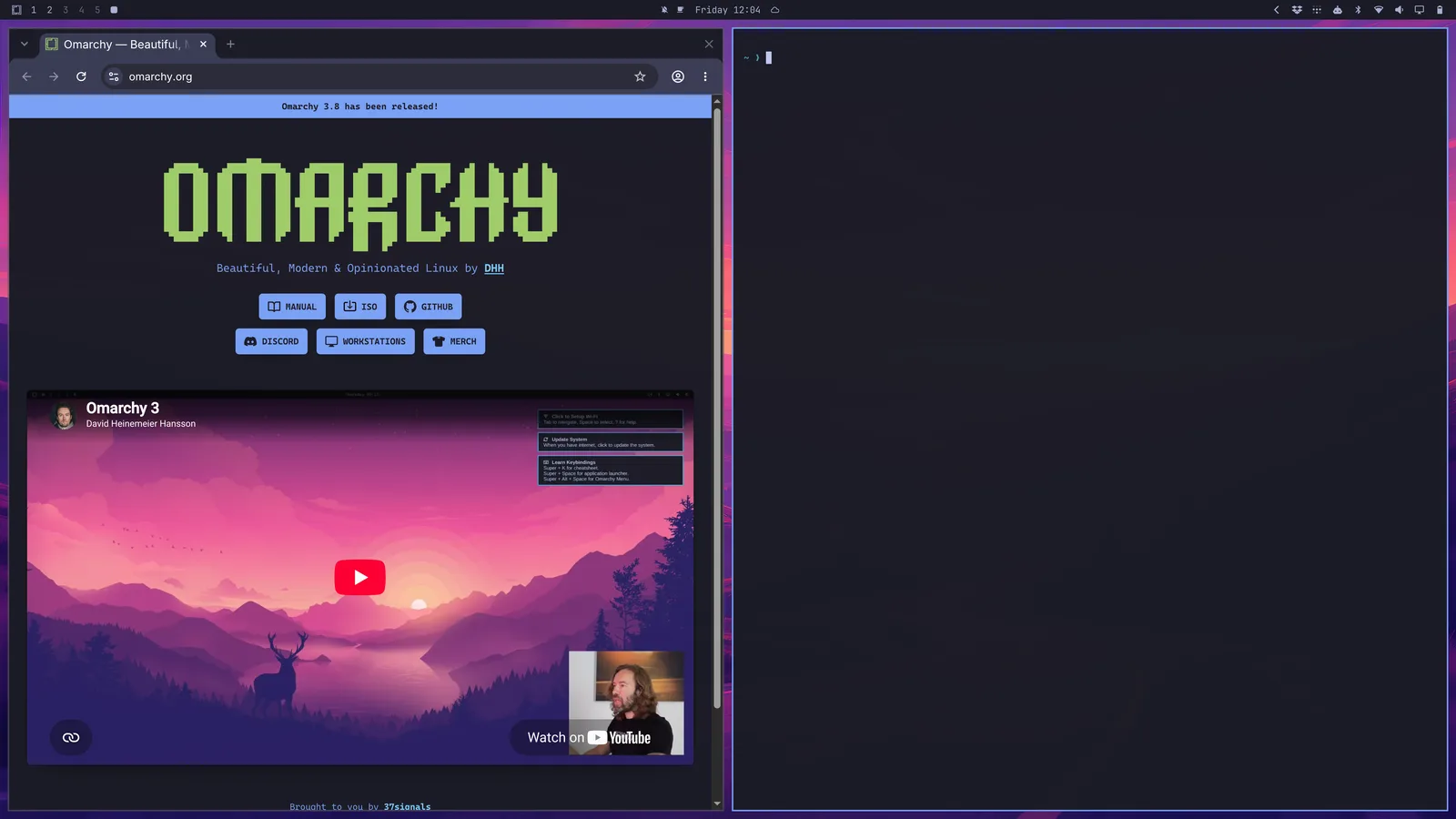
然后按 Super + J,让它们从并排变成上下堆叠:
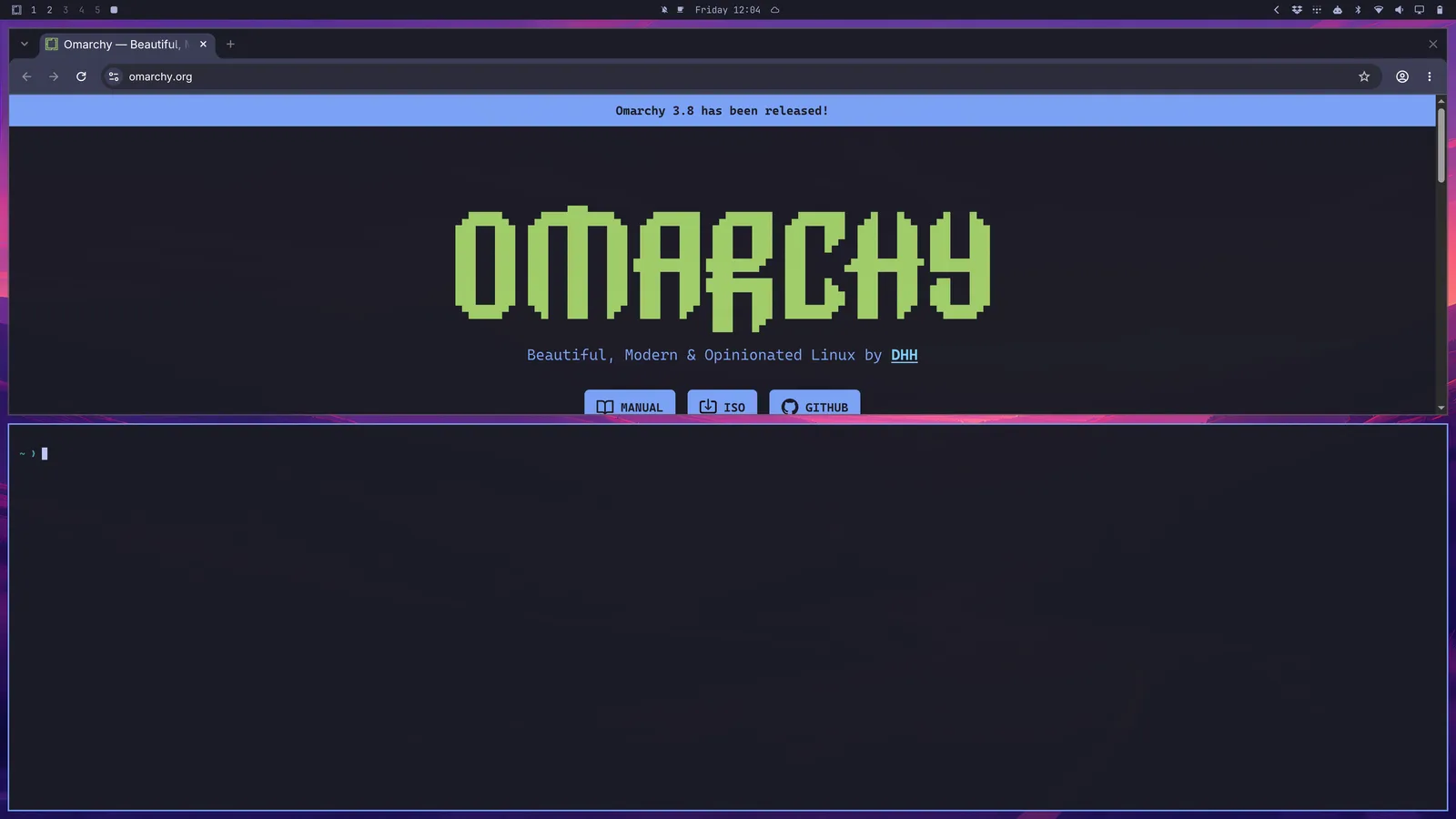
再按一次 Super + J 恢复并排。接着在浏览器上试试 Super + Shift + 方向右键,交换两个窗口的位置。
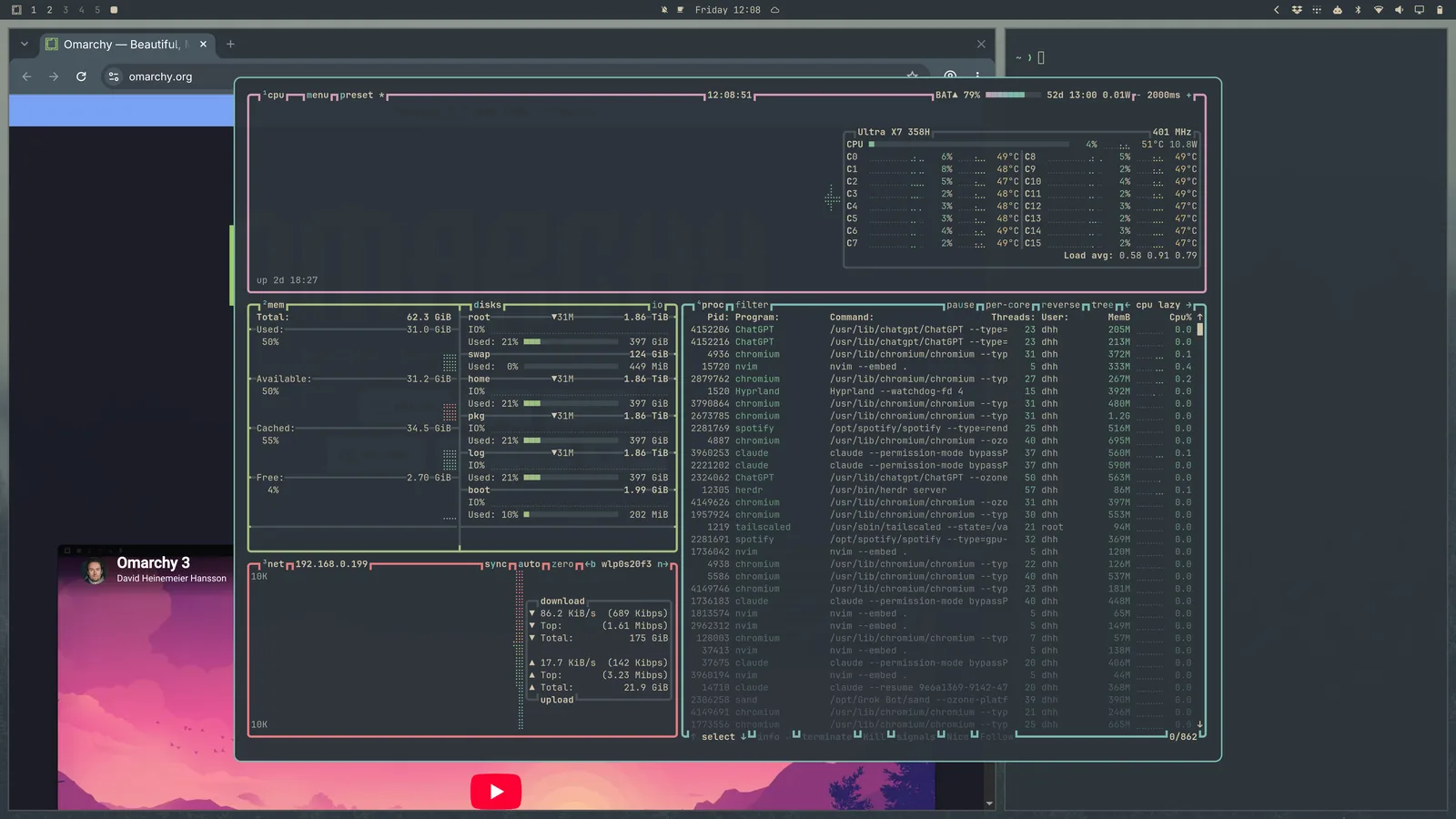
现在按 Super + Ctrl + T 打开活动监视器(Activity monitor)。它会以浮动窗口出现。按 Super + T 可以把它平铺(再按一次恢复浮动)。再按 Super + Shift + F 打开文件管理器。你会得到一个漂亮的四窗格布局:
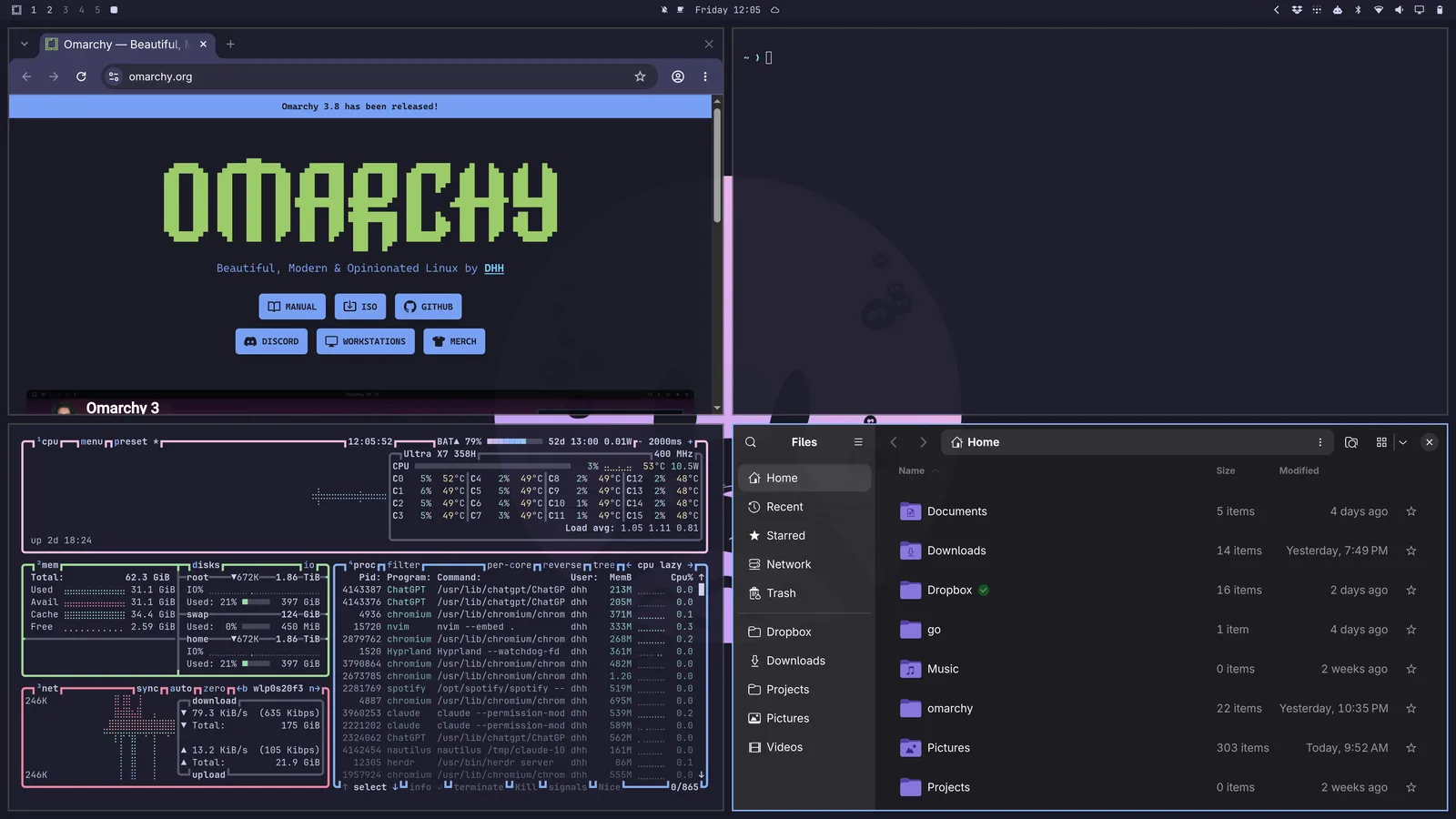
用 Super + 方向键 在窗口间移动焦点。它会切换焦点并把光标移到新应用的正中。
按 Super + Shift + 2,当前聚焦的应用会被移到第 2 个工作区;Super + Shift + 1 移回来。(而 Super + Shift + Alt + 2 会把当前聚焦的应用移到第二个工作区但不跟随切换过去。)
按住 Super 并用鼠标左键点住窗口拖动,可以重新安排它的位置。按住 Super 用鼠标右键,可以自由调整窗口大小。
Super + W 关闭窗口(Ctrl + Alt + Delete 关闭全部窗口)。
你还可以 Super + F 全屏,或 Super + Alt + F 全宽(保留顶栏),甚至 Super + Ctrl + F 在窗口内全屏(看 YouTube 正合适!)。
Dwindle 与 scrolling 布局
Omarchy 的默认布局叫 dwindle。它让单个工作区里打开的所有窗口始终可见,哪怕不得不把它们缩小。
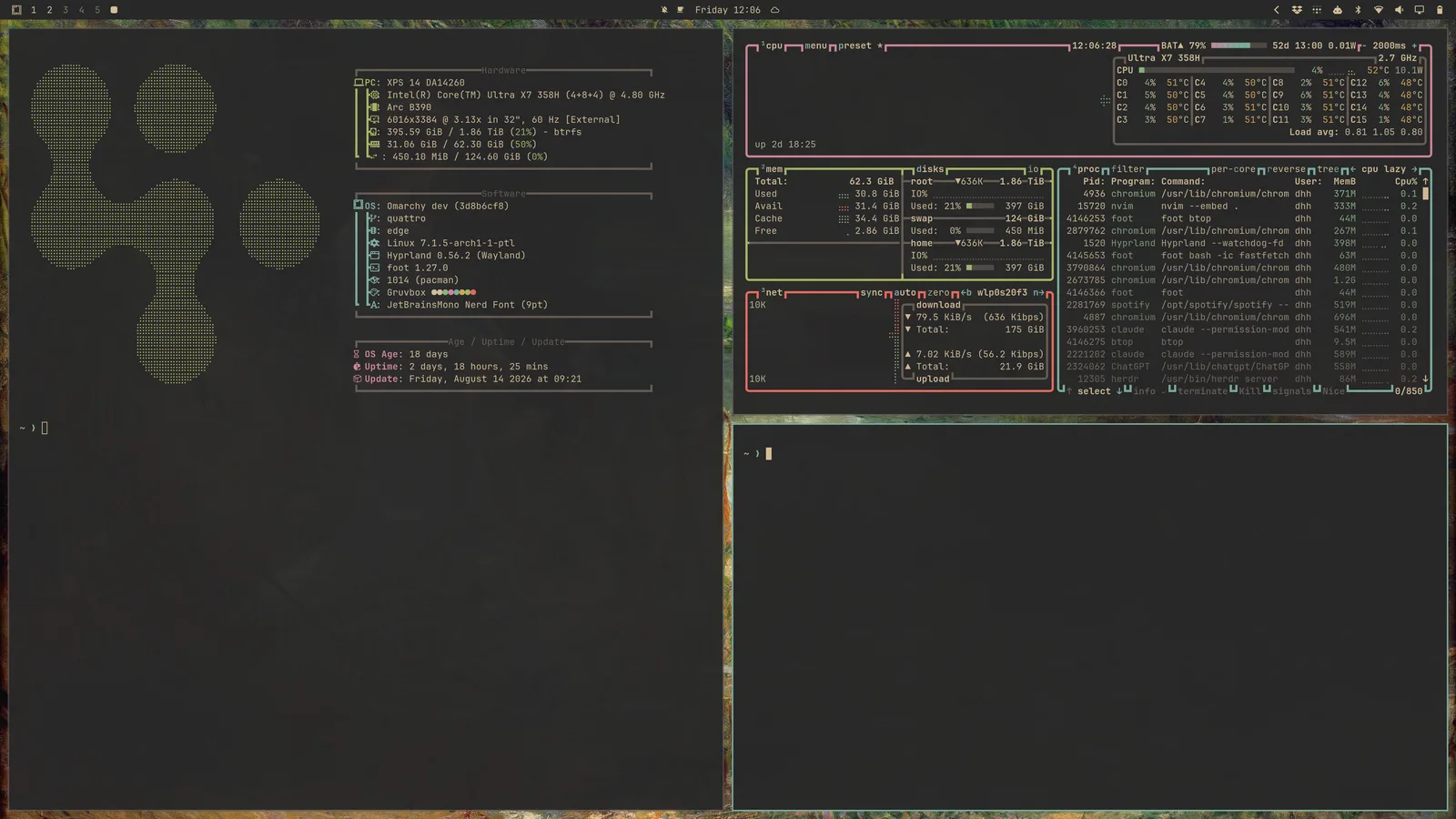
你也可以把某个工作区切换成 scrolling 布局:窗口肩并肩排成一列,延伸到屏幕可见边缘之外。按 Super + L 把当前工作区切到这种布局。
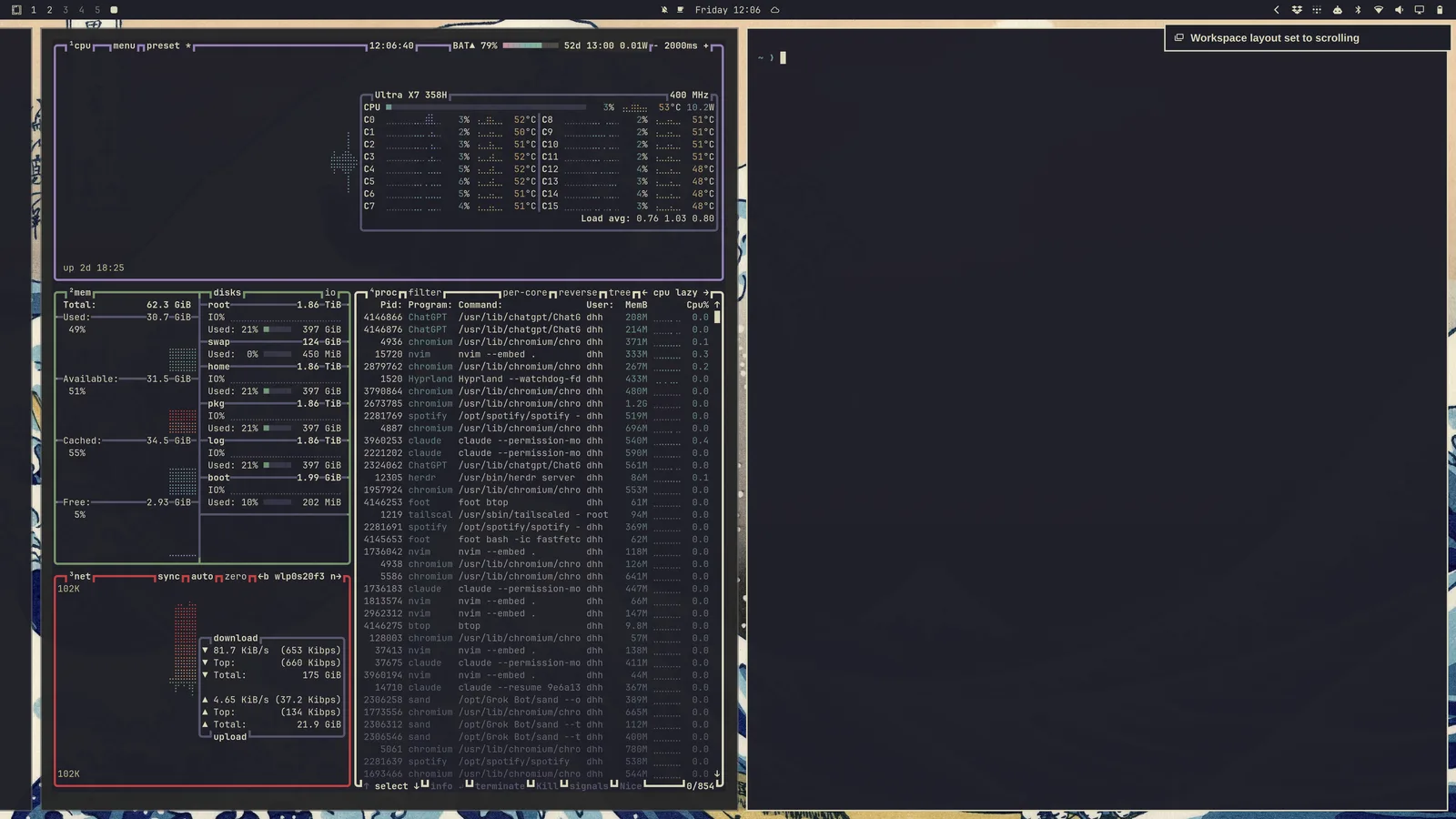
这个选择按工作区各自记忆。你可以让工作区 1 保持 dwindle 用来浏览,工作区 2 用 scrolling 写代码,重启后它们还是老样子。(同一个开关也在 Omarchy 菜单的 Trigger > Toggle > Workspace Layout 下。)
如果你想把 scrolling 设为默认布局,可以在 ~/.config/hypr/looknfeel.lua 中设置:
hl.config({
  general = {
    layout = "scrolling",
  },
})
窗口分组
用 Super + G 可以开启窗口分组。进入分组状态后,你启动的每个窗口都会加入该组。用 Super + Ctrl + 方向左键/右键 在组内窗口间移动,或用 Super + Alt + 1/2/3/4 直接跳到第 n 个组内窗口。
Super + Alt + G 把窗口移出分组,再按一次 Super + G 解散整个分组。最后,Super + Alt + 方向键 能把组外的窗口拉进组里。
弹出窗口
Super + O 可以把窗口从所在工作区的布局里弹出来。它会被固定为浮动窗口,并且无论你切到哪个工作区都跟着你。看视频播放器之类的场景特别好使。
Scratchpad 工作区
最后还有一个特殊的 scratchpad(暂存区)工作区:它像 Quake 控制台一样从上方落下,覆盖在你当前所在的工作区之上。Super + Grave 或 Super + S 切换显示,Super + Shift + Grave 或 Super + Alt + S 把窗口放进去。
它特别适合跑着一个 Agent 的终端,或者你想在不离开当前工作区的情况下快速操作的控件。要把窗口移出 scratchpad,直接把它送到别的工作区即可,比如 Super + Shift + 1。
这需要一点适应时间!
像这样操作桌面需要一小段时间来适应,但一旦上手,你就再也回不去传统的鼠标驱动桌面了!
译者本地化:Overview Workspaces——全屏工作区概览
以下内容为译者实测补充,不属于原手册。原生的工作区切换已经很好用,但如果你更喜欢「先看一眼、再决定去哪」的操作方式,译者写了一个配套插件:omarchy-overview-workspaces。
omarchy plugin add https://github.com/iamcheyan/omarchy-overview-workspaces.git --enable
启用后,单独按下 Super 键即可打开全屏工作区概览(再按一次关闭):
- 每个工作区以卡片呈现实时窗口缩略图,卡片带壁纸背景;
- 点击缩略图直接聚焦窗口,按住拖拽即可把窗口移到其他工作区;
Super + Tab/Super + Shift + Tab按 MRU(最近使用)顺序切换工作区;- 「优化排序」模式:有窗口的工作区按视觉顺序动态编号为
1、2、3...,Super + 数字跟随视觉槽位;也可以切回系统原生排序,保留空白工作区; - 快捷键由插件自动注册,禁用或卸载时自动还原,不会写入你的
~/.config/hypr/bindings.lua。
顶栏齿轮按钮可随时切换排序模式,顶部栏与 Overview 的顺序始终保持一致。