Windows 虚拟机
本文译自 The Omarchy Manual — Windows VM,同步自 basecamp/omarchy@ed7bae4。术语以 TERMS.md 为准。
Omarchy 提供了通过 Docker 虚拟机运行 Windows 的简便方式。从 Omarchy 菜单(Super + Space)的 Install > Windows 安装。
你的机器需要 KVM 虚拟化——大多数都有,但有时在 BIOS 里是关着的,是这种情况的话安装器会告诉你。还需要预留磁盘空间:给 Windows 的空间之外,镜像本身还要约 10GB。
安装器会问分配多少内存、几个 CPU 核心、多少磁盘(64GB 或更多才是合理下限),然后是 Windows 的用户名和密码。留空则得到 docker / admin。下载需要一段时间——10-15 分钟很正常——可以在浏览器里通过 http://127.0.0.1:8006 看进度。
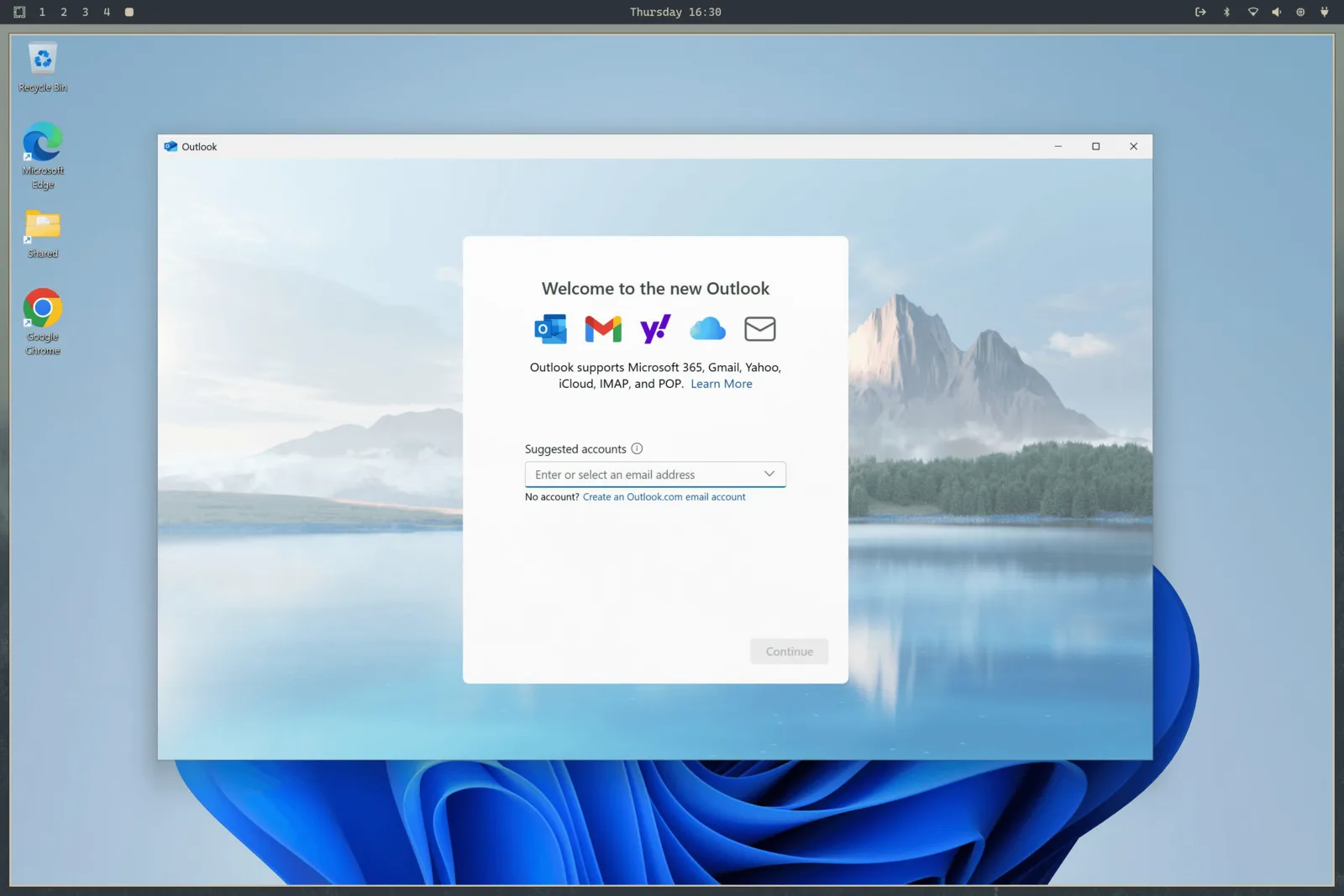
使用
装好后,从应用启动器启动 Windows。它会启动 VM(如果还没跑起来)并通过 RDP 全屏连接。冷启动请给它 15-30 秒。
RDP 会话带声音、麦克风和共享剪贴板,所以在 Linux 与 Windows 之间复制文字毫无障碍。分辨率跟随你的窗口,Omarchy 还会把显示缩放传过去,HiDPI 屏上不会糊成一团。
关闭 RDP 窗口时 VM 自动关机。想让它继续跑着——比如里面有活儿在干——改用 omarchy windows vm launch --keep-alive 启动。
其余控制都在同一条命令上:
omarchy windows vm status    # is it running?
omarchy windows vm stop      # shut it down
omarchy windows vm launch    # start and connect
共享文件
家目录下的 ~/Windows 会自动与 VM 共享。想让 Windows 访问的文件放这里。VM 无法访问文件系统的其他任何部分,所以 Windows 那边再脏也波及不到你。它自己的虚拟盘住在 ~/.windows。
VM 的端口只绑定 localhost,网络上的任何东西都够不着这台 Windows 机器。
限制与许可
这套方案没有 GPU 直通,不适合游戏或视频剪辑。但跑 Microsoft Office 或其他你非有不可的东西,非常合适。
安装的是未激活的 Windows 11 Pro。需要你自己的许可证密钥才能使用受限功能。
如果这台电脑出厂带 Windows,即使装了 Omarchy,OEM 密钥仍留在固件里。用 omarchy windows key 打印出来。该密钥绑定这台机器——在这台硬件上重装的 Windows 可以激活,但通常激活不了 VM。
之后可以编辑 ~/.config/windows/docker-compose.yml 调整资源分配,挂载 USB 设备也在那里。全部选项见 Dockur Windows 项目。
想整个清除,用 Omarchy 菜单的 Remove > Windows。这会删掉 VM 磁盘及其全部数据,所以先确认你在乎的东西都已移出 ~/Windows。